 Kalkulator Stolarski
1. Zakładasz nowy projekt
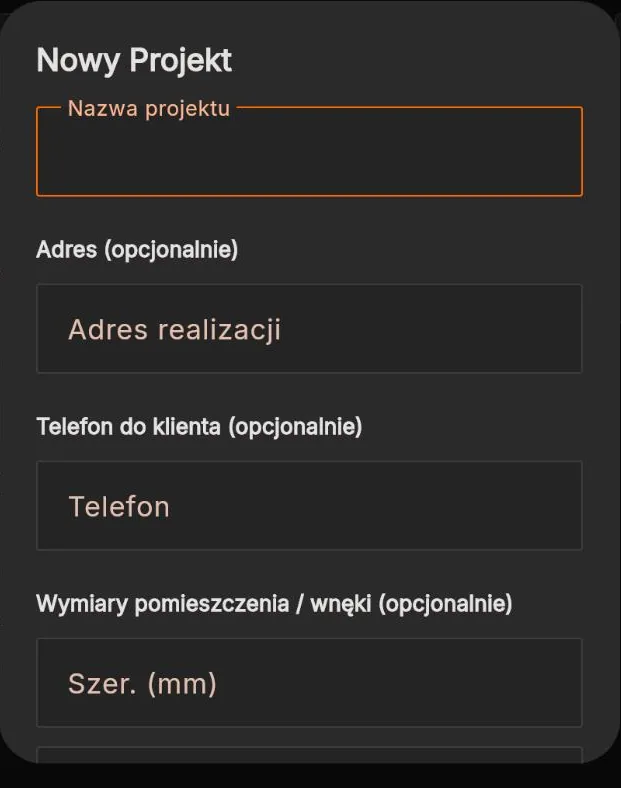
Na liście projektów wybierz Nowy Projekt. Formularz pyta o trzy rzeczy: nazwę projektu, adres realizacji (opcjonalnie — w aplikacji mobilnej możesz go pobrać automatycznie przyciskiem Pobierz lokalizację, bez przepisywania z notatnika) i telefon do klienta (też opcjonalnie). Nic z tego nie blokuje dalszej pracy — możesz uzupełnić dane później w zakładce Klient.
2. Ustawiasz wymiary pomieszczenia
W zakładce Projekt widzisz rzut pomieszczenia z góry. Wpisujesz jego wymiary i wybierasz, jak mają się układać kolejne szafki: Wyrównaj szerokość szafek (przydatne przy szeregu szafek o tej samej szerokości), Szafki jedna na drugiej (bez przerwy między dolną a górną — typowy układ kuchenny) albo Wymuś szerokość, jeśli w ciągu ma zostać celowo pusta przestrzeń, np. pod lodówkę kupowaną osobno.
3. Dodajesz pierwszy segment — szafkę
W zakładce Lista segmentów klikasz Dodaj segment. Do wyboru są trzy typy:
- Szafka — segment z szafką dolną, górną lub wysoką.
- Blenda — samodzielny panel maskujący z materiału frontów.
- Blat — odcinek blatu na rzędzie szafek dolnych.
Zaczynasz od Szafki — to otwiera edytor konkretnego mebla.
4. Konfigurujesz szafkę sekcja po sekcji
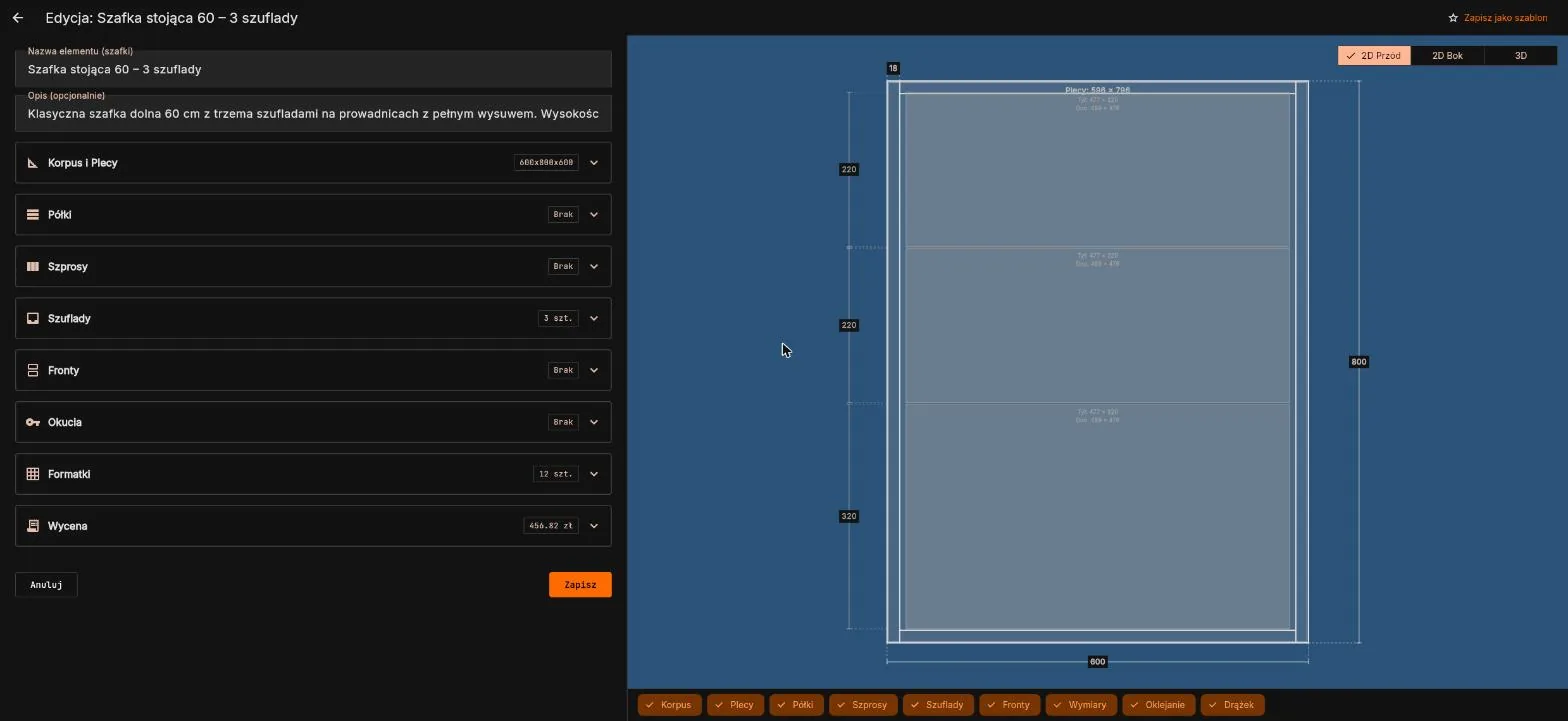
Edytor szafki prowadzi Cię przez kolejne sekcje w naturalnej kolejności pracy:
- Korpus i Plecy — wymiary brutto szafki, konstrukcja korpusu i materiał; tu też decydujesz, czy plecy wliczyć do wyceny i cięcia.
- Półki — liczba i materiał (może różnić się od korpusu).
- Szprosy — pionowe lub poziome przegrody, jeśli szafka ma mieć dwie niezależne komory zamiast jednej.
- Szuflady — dodajesz kolejne, z opcją Ułóż automatycznie nad poprzednią, żeby nie ustawiać wysokości ręcznie za każdym razem.
- Fronty — liczba drzwi w strefie i materiał; program sam rozdziela szerokość ze szczelinami między frontami (patrz: ile szczeliny na front).
- Okucia — z zapisanych presetów, własne tylko na ten mebel, albo nowe, które od razu zapisują się do materiałów na przyszłość.
Na dole edytora widzisz od razu formatki i wycenę dla tej jednej szafki — możesz sprawdzić wynik, zanim jeszcze dodasz kolejny mebel.
5. Dodajesz kolejne szafki
Wracasz do Listy segmentów i powtarzasz krok 3-4 dla pozostałych szafek — dolnych, górnych, wysokich. Jeśli kilka szafek ma podobną konfigurację, zapisany preset (szafki, materiału, okuć) oszczędza powtarzanie tej samej pracy przy każdym meblu.
6. Dodajesz blat
W zakładce Blaty klikasz Dodaj blat. Blat składa się z jednego lub kilku odcinków (Dodaj odcinek) — przydaje się to przy zabudowie w kształcie L lub U, gdzie blat łamie się w narożniku. Dla każdego odcinka ustawiasz koniec lewy i koniec prawy (np. do połączenia narożnego) oraz opcjonalnie listwę przyścienną.
7. Dodajesz blendy
Ponownie Dodaj segment → Blenda. Ustawiasz nazwę, szerokość, wysokość i wysokość od podłogi — zero oznacza blendę cokołową, zasłaniającą nóżki całego ciągu szafek dolnych. Blenda może też stać samodzielnie przy krawędzi jednej szafki, domykając szczelinę do ściany.
8. Sprawdzasz cały układ w 3D
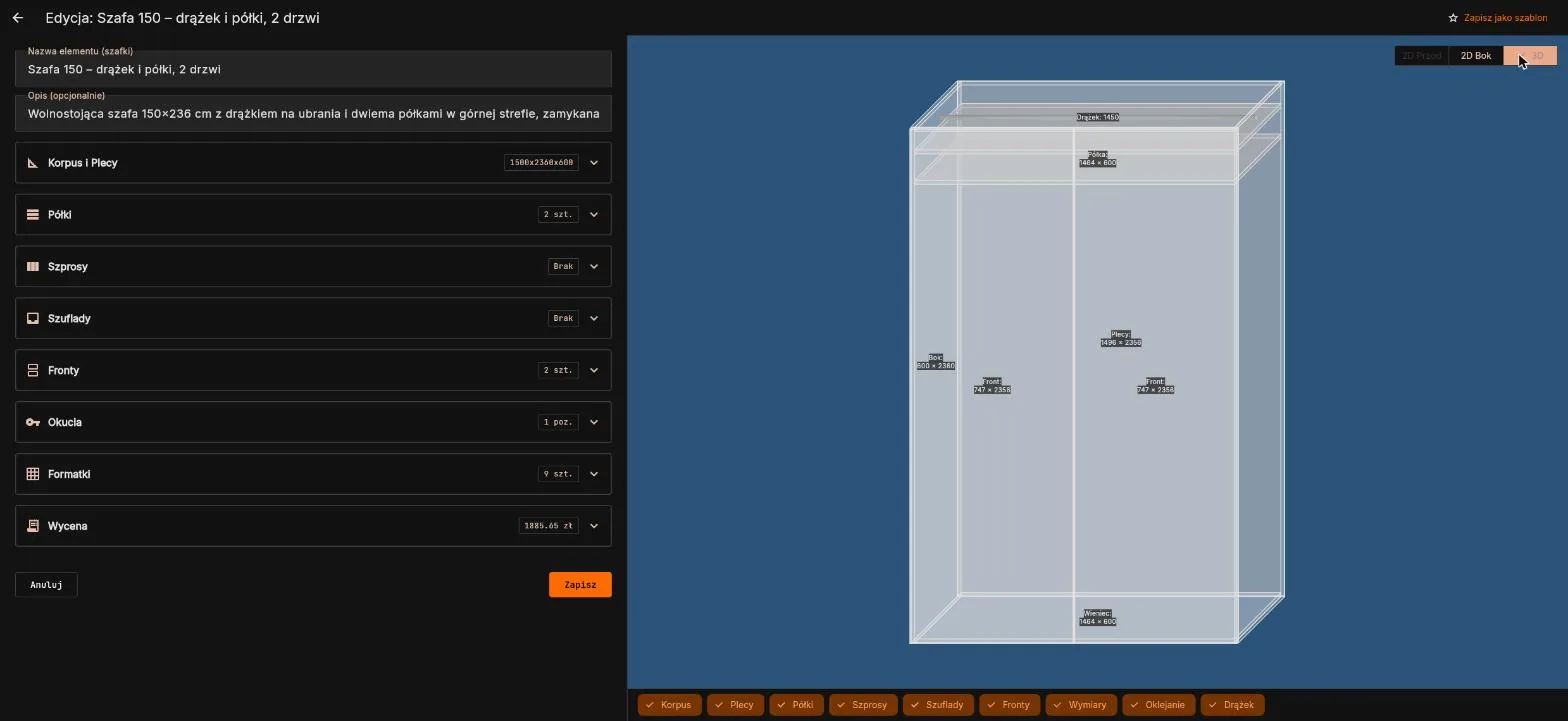
Wracając do zakładki Projekt, widzisz całą zabudowę razem — szafki, blat i blendy w jednym podglądzie 3D, z opisanymi wymiarami. To moment, żeby złapać błędy pomiaru, zanim cokolwiek trafi na piłę.
9. Sprawdzasz formatki, materiały i wycenę
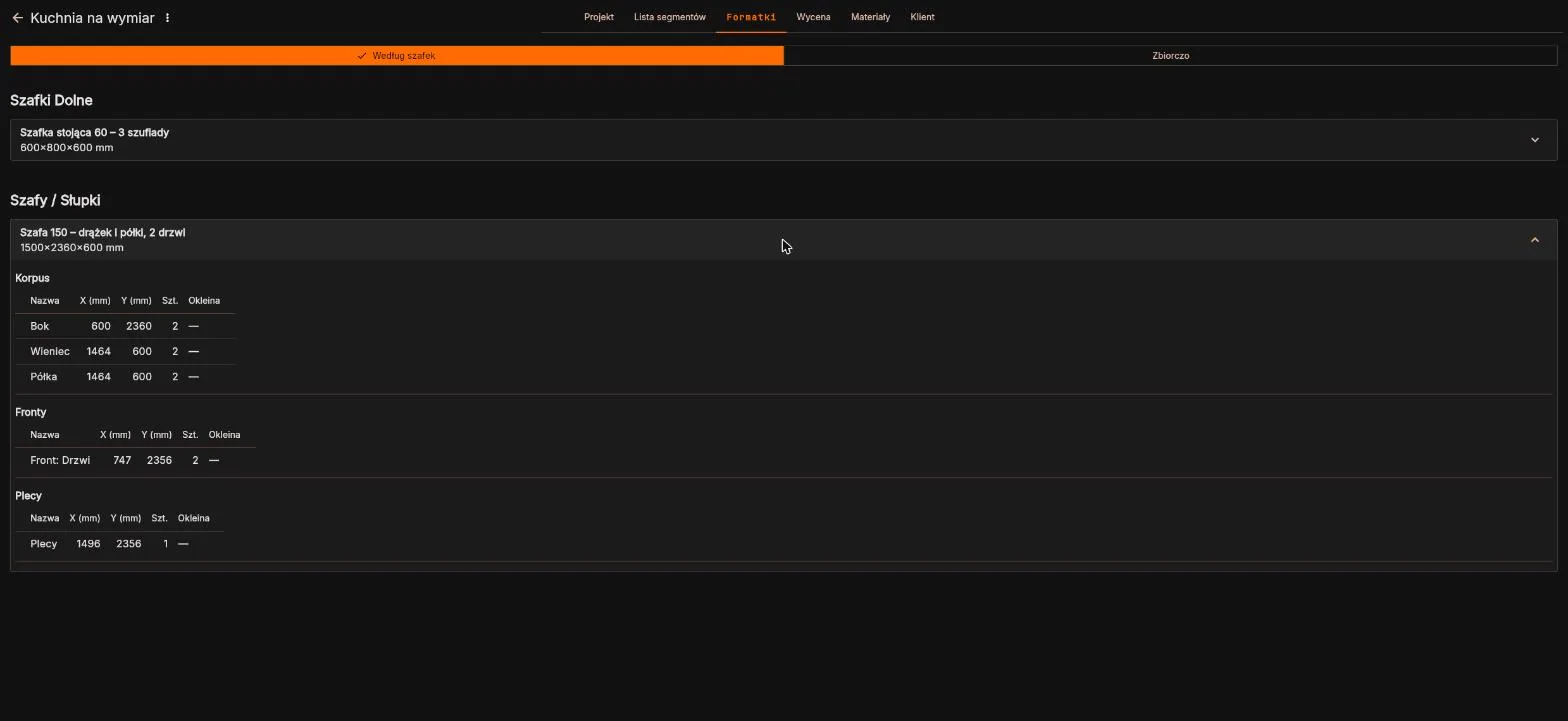
Zakładka Formatki ma trzy widoki tej samej listy: Według szafek (formatki pogrupowane meblami), Zbiorczo (wszystko razem, do zamówienia u dostawcy) i Rozkrój — te same elementy nestowane na całe płyty, narysowane w skali, żebyś widział dokładny plan cięcia i odpad na każdej płycie (patrz: rozkrój płyty meblowej). Zakładka Materiały pokazuje zbiorcze zapotrzebowanie, a Wycena — gotową kwotę z materiału, okleiny, okuć i robocizny.
10. Generujesz instrukcję PDF
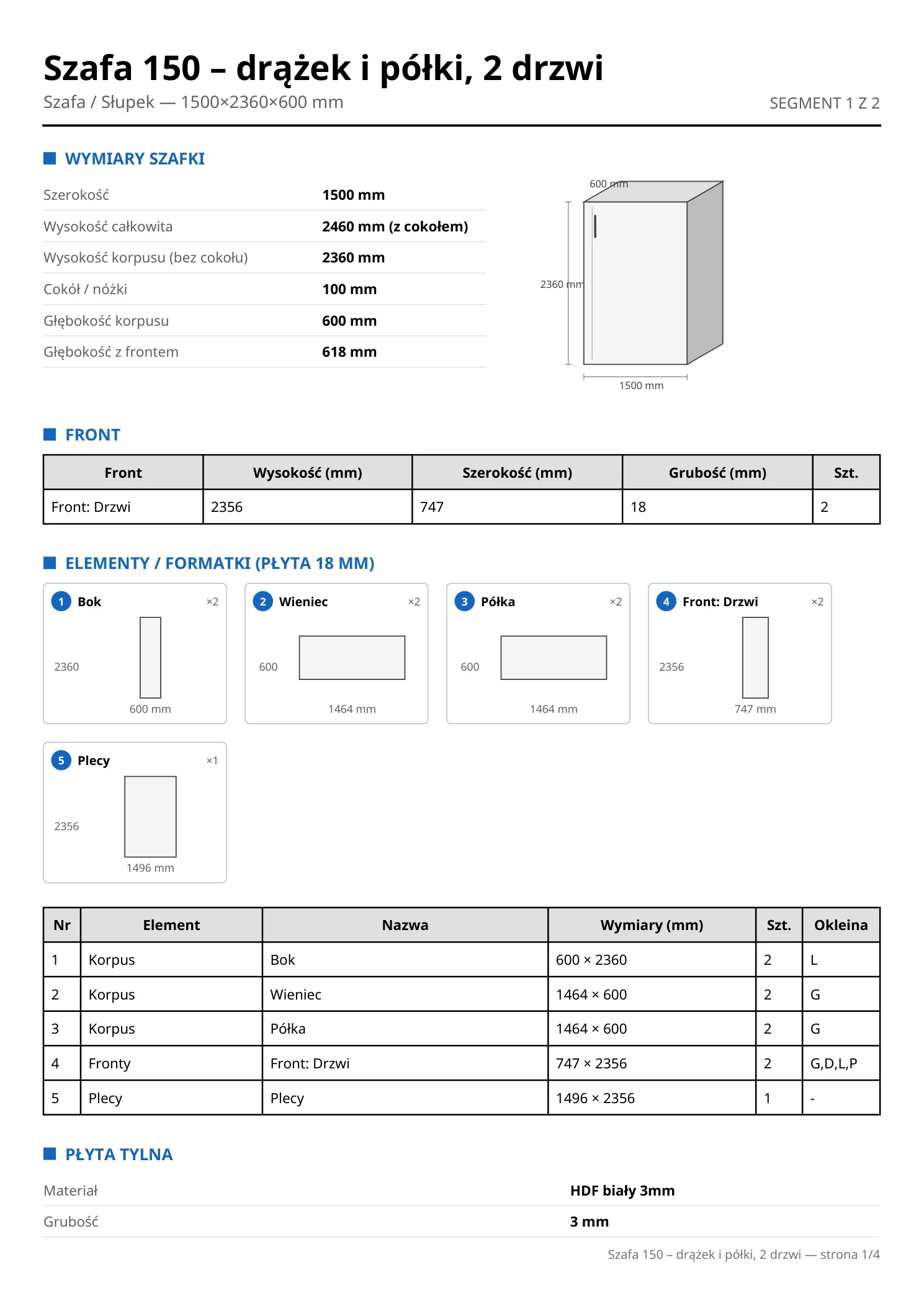
Z menu projektu wybierasz Generuj instrukcję PDF — dokument z wymiarami, szkicem i listą formatek trafia prosto do ekipy montującej. Działa offline, więc słaby zasięg w warsztacie czy na budowie nie jest problemem.
11. Udostępniasz projekt klientowi
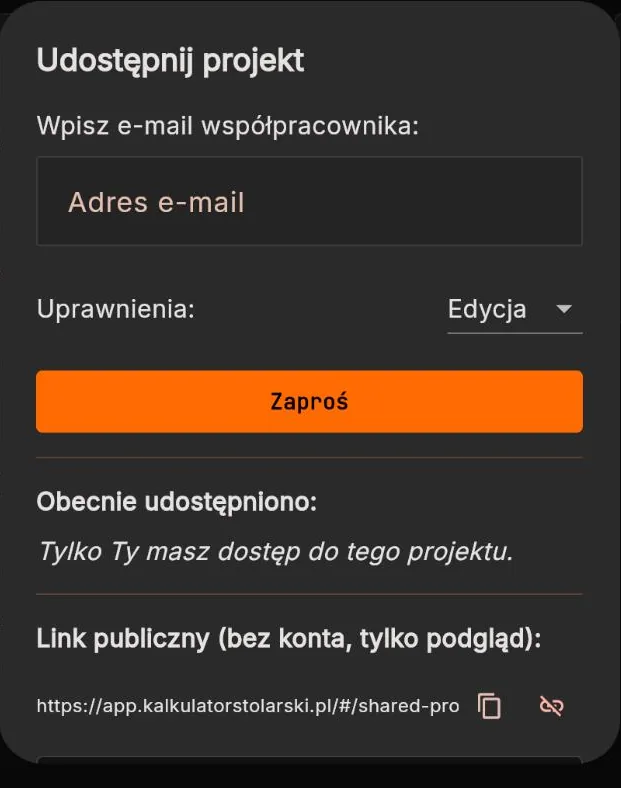
W oknie Udostępnij projekt masz dwie niezależne opcje: zaproszenie współpracownika e-mailem z uprawnieniami do edycji lub tylko podglądu, albo Wygeneruj link — publiczny, jednorazowy odnośnik do podglądu projektu, który wysyłasz klientowi. Klient klika i widzi projekt bez zakładania konta i bez instalowania aplikacji. Udostępnianie linkiem to funkcja dostępna w planie Premium.
Cała kuchnia w jednym projekcie
Szafki, blat i blendy liczone osobno, ale widoczne razem — z podglądem 3D, formatkami, materiałem i wyceną gotowymi w kilka minut zamiast wieczoru z kartką.
Wypróbuj za darmo